Как читать гистограмму в Curves: экспозиция по объекту, а не по фонарям
Гистограмма становится полезной только тогда, когда её читают вместе с самим изображением — потому что в отрыве от картинки это просто форма, которая может означать что угодно.
В инструменте Curves горизонтальная ось — это яркость: чёрный слева, белый справа. Вертикальная ось показывает, сколько пикселей приходится на каждый уровень яркости. Но форма графика сама по себе мало что даёт — нужно понимать, какие области кадра её формируют и стоит ли в этих областях что-то сохранять.
В этом конкретном примере фотография явно тёмная, гистограмма сильно сдвинута влево. Справа тоже есть какие-то данные, но само по себе наличие ярких пикселей ничего не говорит о том, принадлежат ли они объекту съёмки или чему-то совершенно постороннему — отражению, сценическому прожектору, бьющему в объектив, гирлянде светодиодов на заднем плане.
Первая гистограмма
На первом скриншоте большая часть изображения лежит в тёмной части тонального диапазона, и хотя справа на гистограмме видны несколько ярких пикселей, к модели они не имеют отношения.
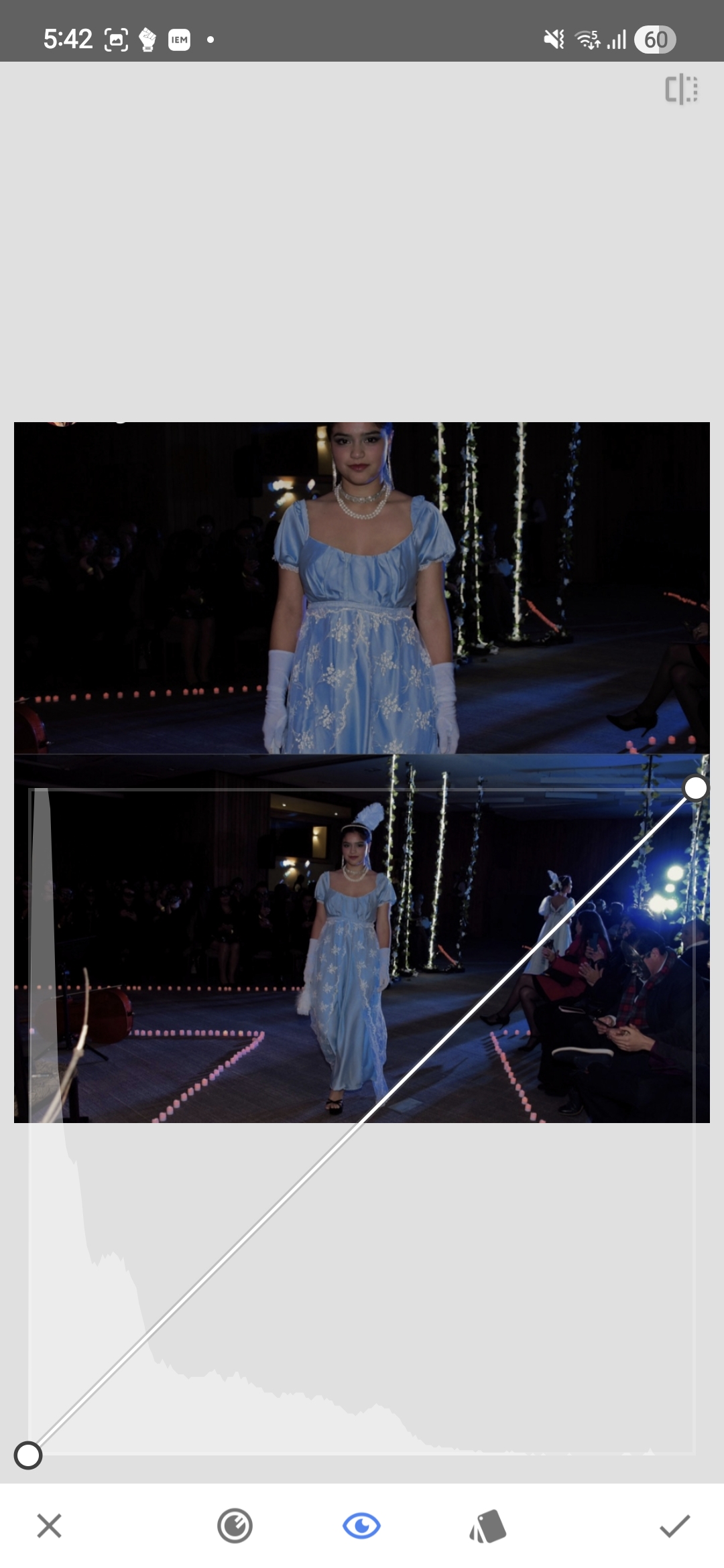
Этот кластер данных в светах — сценическое освещение, попавшее в объектив. Да, на гистограмме справа что-то есть, но к модели это не относится. Сама модель сидит слишком далеко слева — изображение недоэкспонировано ещё до какой-либо коррекции.
Обрезаем вводящие в заблуждение света
На следующем скриншоте яркие источники света обрезаны из кадра.
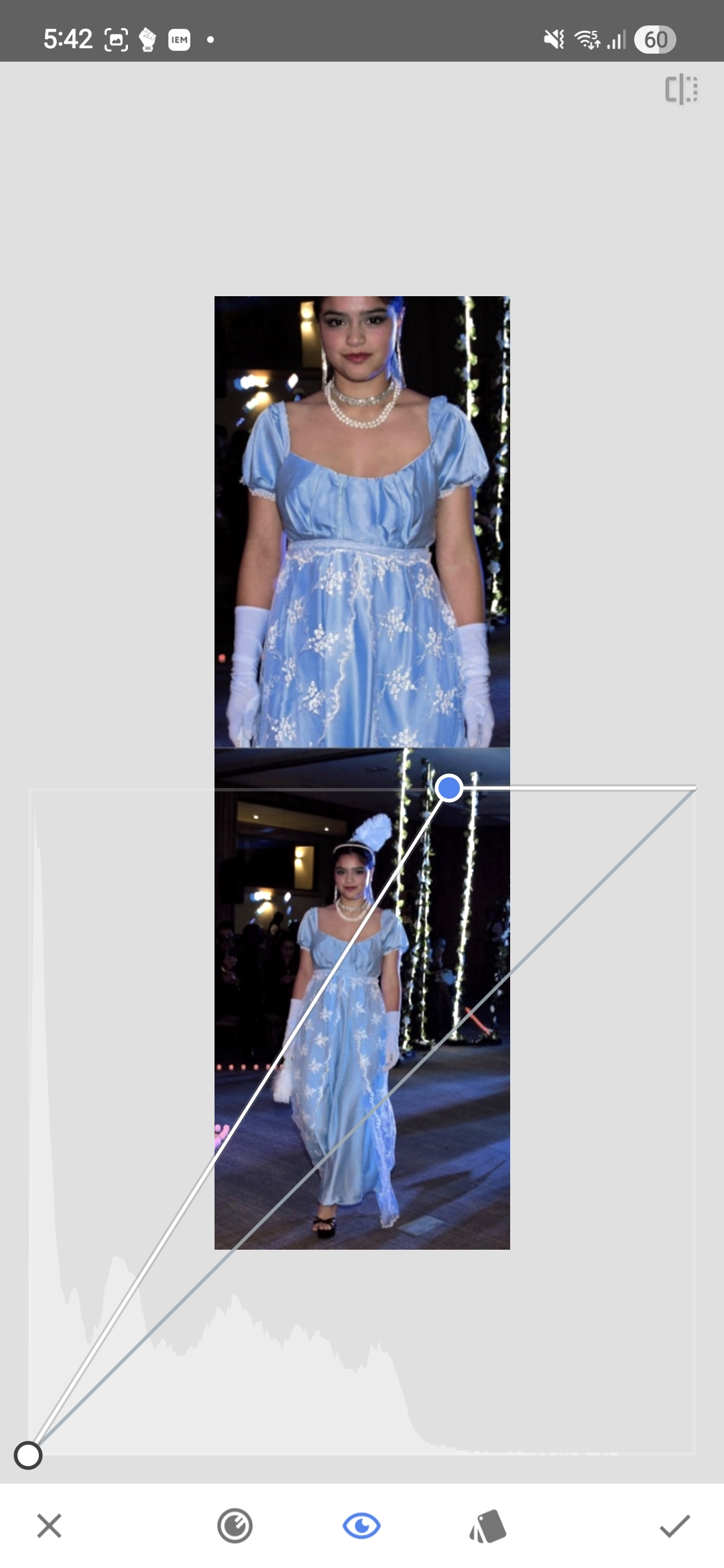
Без источников света гистограмму читать проще: ярких пикселей стало ещё меньше, и сразу видно, что почти все тона лежат в тёмной и средней частях диапазона. Модель просто не дотягивает до достаточно ярких значений, чтобы нормально отображаться на экране.
Нескольких сценических светодиодов хватает, чтобы на гистограмме появились света, а объект при этом остаётся тёмным.
Инструмент
На скриншотах в этой статье используется Snapseed — бесплатное приложение для редактирования фотографий, доступное на Android и iOS. Однако та же логика работает в большинстве фоторедакторов — почти все включают либо инструмент Curves, либо более простую Levels-коррекцию, которая делает то же самое. Интерфейсы и названия отличаются, но принцип читать гистограмму в контексте реального изображения остаётся одинаковым независимо от того, какой инструмент вы используете.
Сдвиг белой точки
Сама коррекция простая: белая точка в Curves сдвигается влево, примерно туда, где гистограмма начинает резко подниматься.
Светлые тона объекта перераспределяются по более широкой части доступного диапазона, и изображение раскрывается очень быстро — новых деталей не появляется, просто те тона, что уже были, теперь эффективнее используют выходной диапазон.
После применения коррекции и повторного открытия Curves гистограмма выглядит заметно иначе.
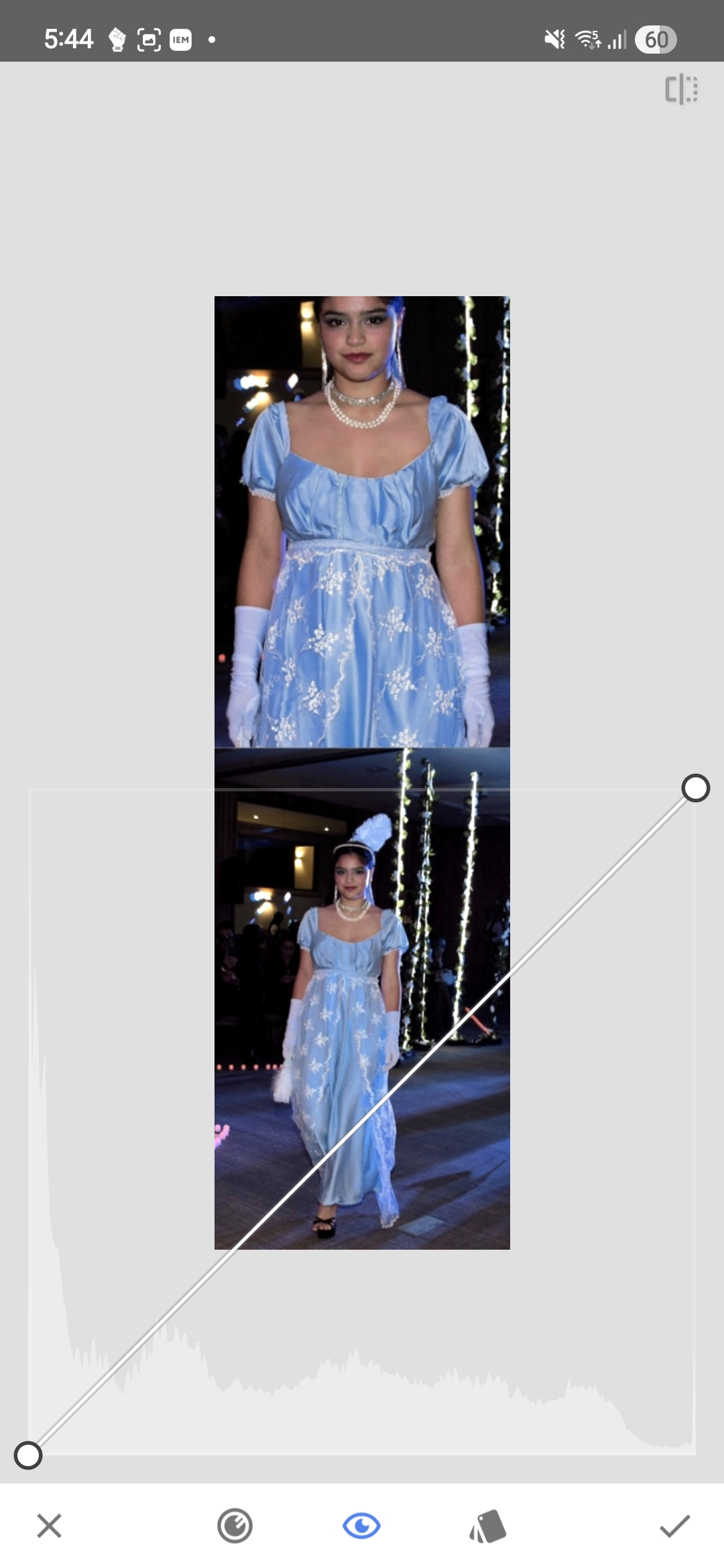
Тона теперь занимают гораздо большую часть гистограммы. До правого края она не доходит — и не нужно: запас по светам это нормально, загонять их в клиппинг ради красивого графика смысла нет.
Изоляция самых ярких пикселей
Один практический способ проверить, что на самом деле содержат самые яркие части изображения — это сдвинуть чёрную точку в Curves до упора вправо. Это давит почти всё в чёрный и оставляет видимыми только самые яркие пиксели.
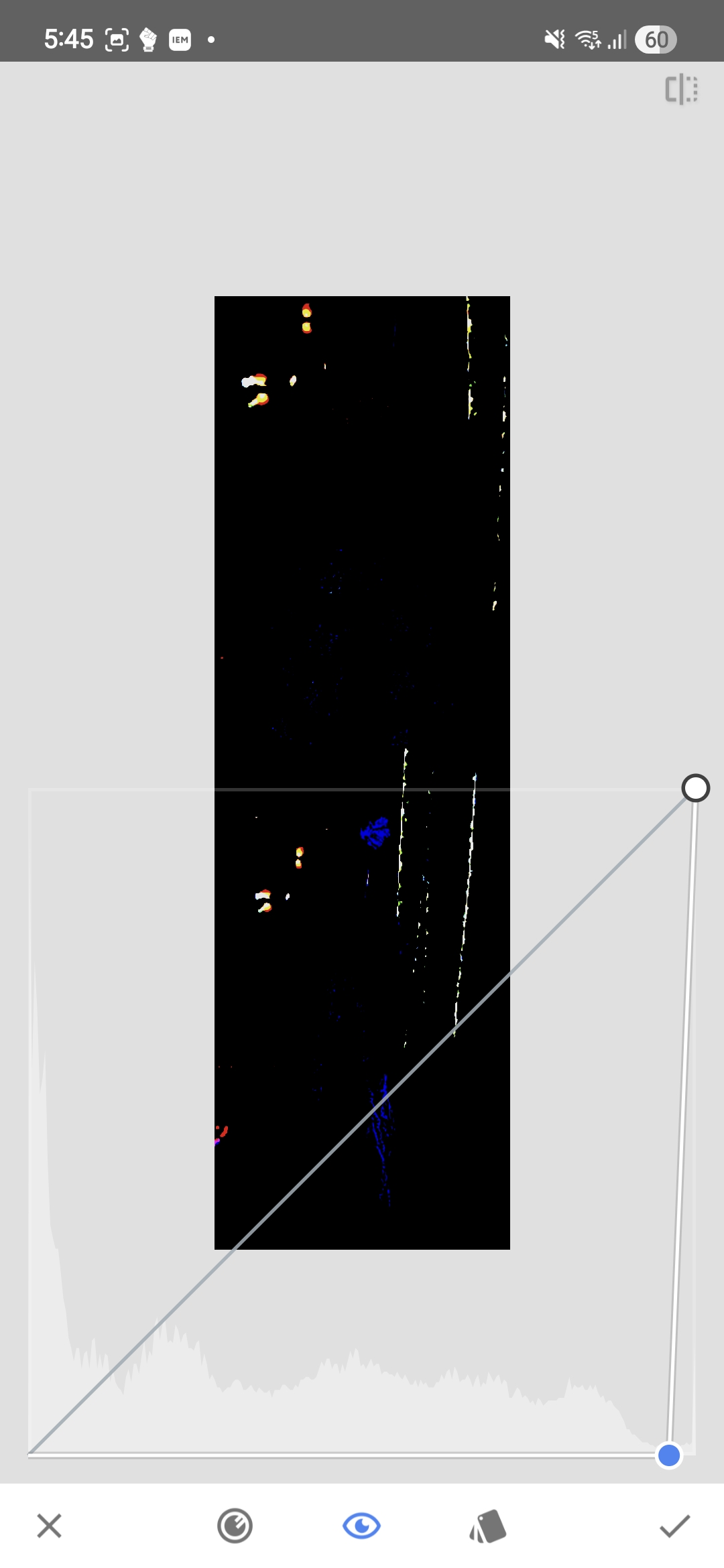
Ожидаемо: осталось сценическое освещение, светодиоды и мелкие яркие элементы, к модели отношения не имеющие. На самой модели в этом диапазоне яркости пикселей почти нет — пара изолированных точек в синем канале, не больше.
Самые яркие значения в исходном кадре — это осветительная установка и артефакты сцены, а не кожа или лицо.
Почему это важно на экране телефона
На телефоне фотография существует внутри интерфейса — белый текст, иконки, кнопки, другие фотографии. Все эти элементы используют тот же экран и тот же диапазон яркости.
Если объект сжат в тёмную половину диапазона без причины, фотография будет выглядеть заметно темнее интерфейса и соседних фотографий в ленте. Можно получить изображение, в котором технически ничего не обрезано, но которое выглядит неоправданно тусклым там, где его реально будут смотреть.
Каждое изображение до чисто белых светов доводить не нужно. Но тона объекта съёмки не должны сидеть внизу шкалы только потому, что пара ярких пятен занимает правый край гистограммы.
Та же логика внутри Instagram
Для Instagram стоит смотреть на изображение в том окружении, где его увидят.
Первый скриншот — экран Instagram как есть: фотография, UI, текст, иконки, лента, плюс наложенная гистограмма Curves.
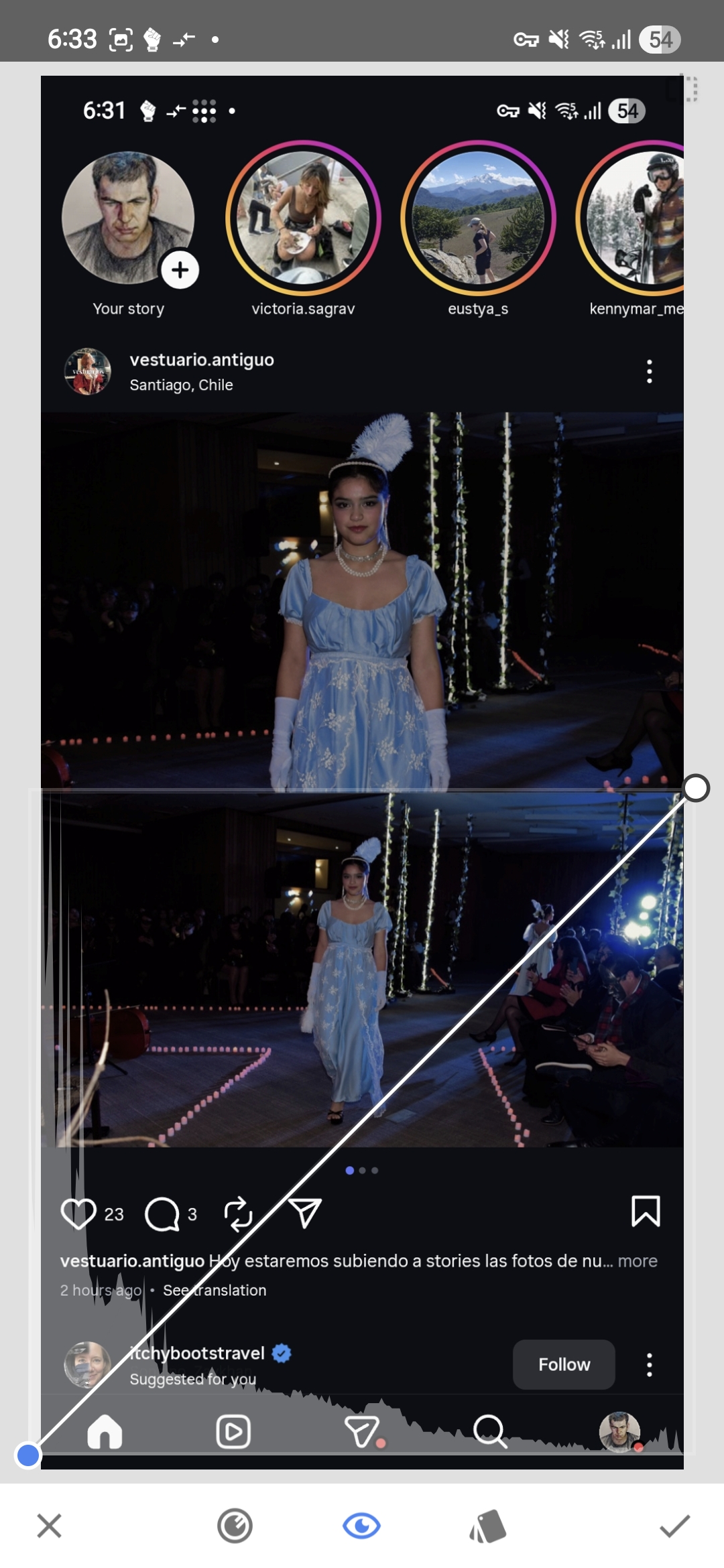
Следующий скриншот изолирует только яркие пиксели, сдвигая чёрную точку вправо до тех пор, пока всё ниже выбранного порога не станет чёрным.
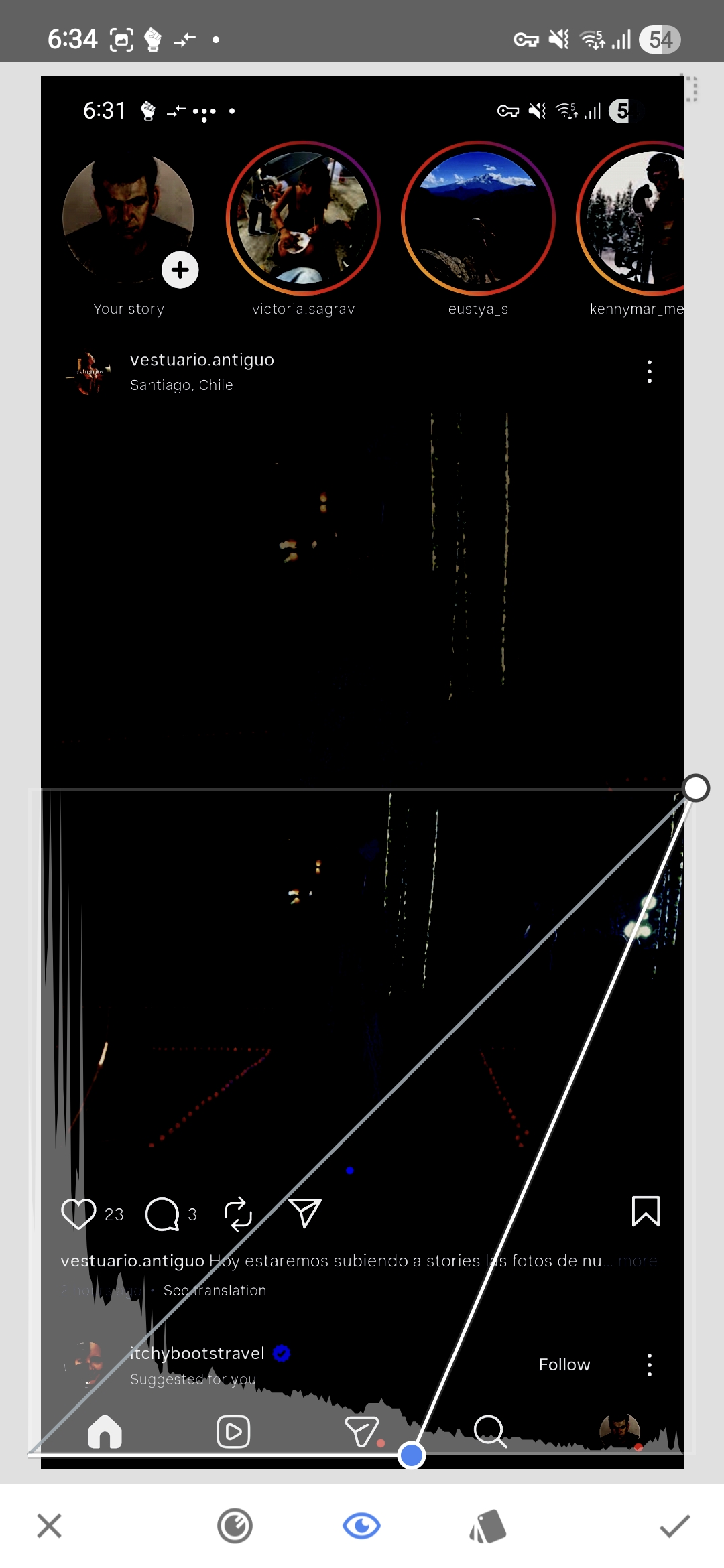
Обратите внимание, что осталось видимым. На этом пороге большая часть интерфейса Instagram по-прежнему на месте — текст, иконки, фотографии других пользователей. Элементы платформы занимают те значения яркости, до которых наша фотография едва дотягивается.
На следующем скриншоте белая точка сдвинута на ту же позицию.
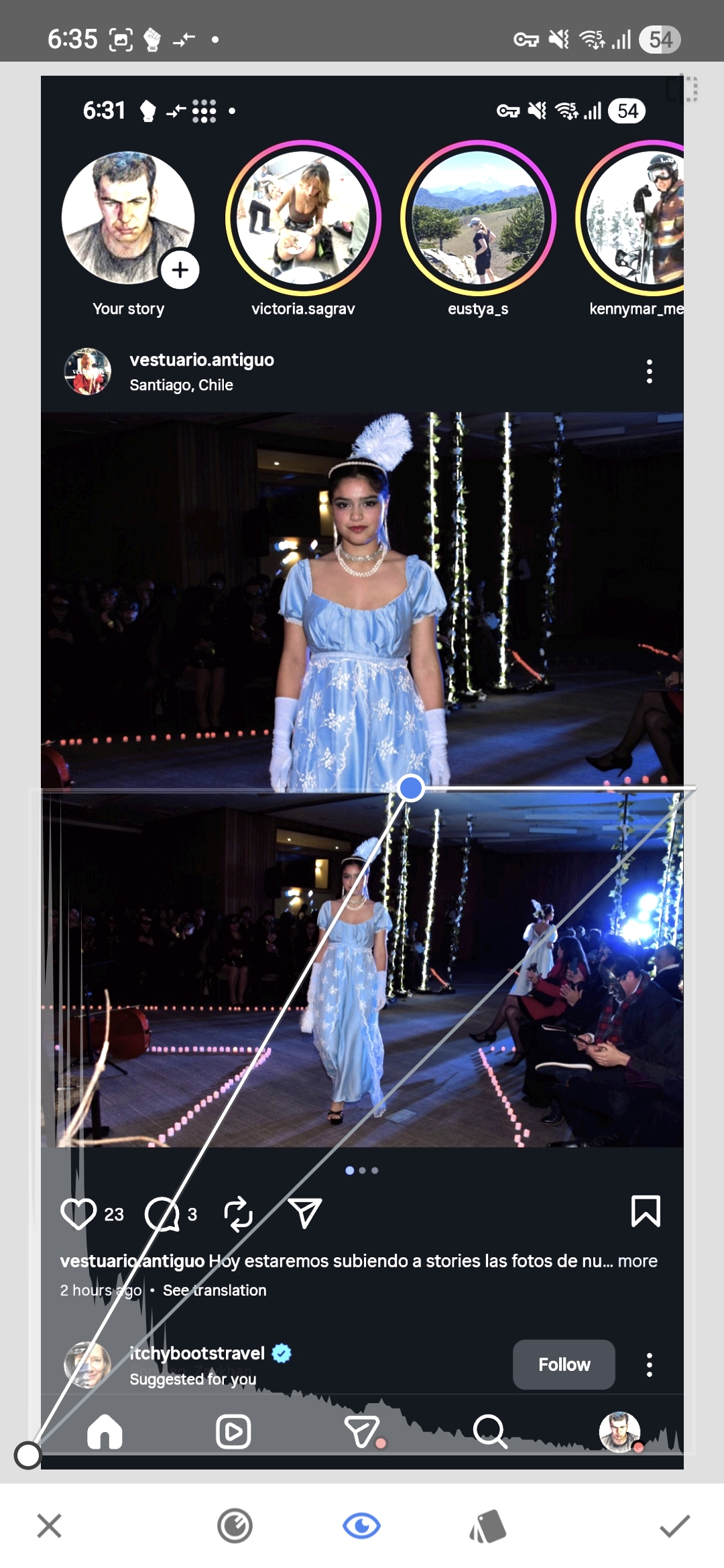
Модель теперь экспонирована так, что корректно читается внутри интерфейса Instagram. Элементы UI слегка переэкспонированы, но они и не часть нашего изображения — внутри самой фотографии ничего не потеряно.
Слайдер пришлось сдвинуть почти до середины экрана. Это большая коррекция, и она показывает, сколько динамического диапазона в исходной обработке оставалось пустым — объект был заметно темнее, чем нужно, и сам по себе, и относительно окружения в ленте.
Важно, расположены ли тона объекта съёмки достаточно высоко в диапазоне, чтобы нормально читаться там, где фотографию реально будут смотреть. Если нет — белую точку обычно можно сдвинуть гораздо дальше, чем кажется, пока клиппинг не затрагивает то, что в кадре важно.